Het is mogelijk om de standaard documenttemplates (doctypes) binnen een team volledig te beheren en aan te passen. Afhankelijk van de context en het type document kan gekozen worden om het standaard Keypoint-sjabloon te gebruiken, of om zelf gepersonaliseerde sjablonen op te maken en te beheren. Zo wordt meer flexibiliteit geboden in de opmaak en inhoud van documenten, met behoud van een gestandaardiseerde basisstructuur.
1. Teaminstellingen
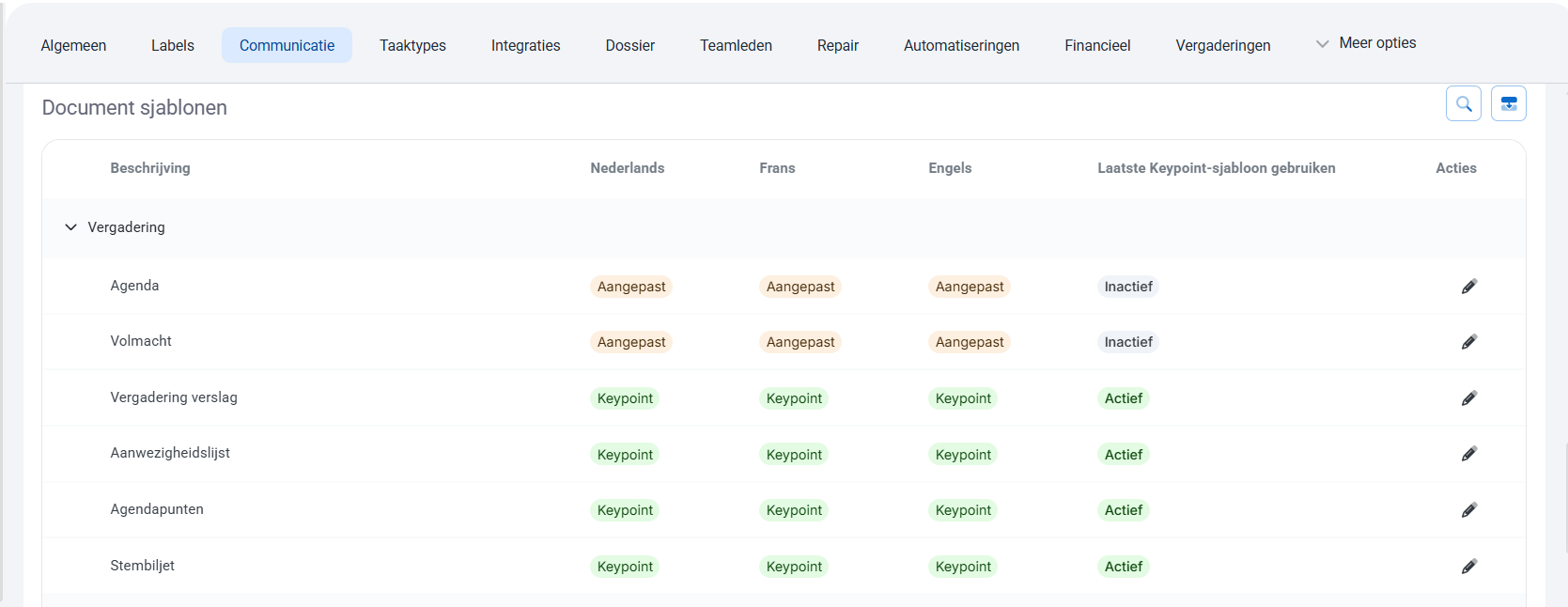
Binnen de teaminstellingen, kaart « Document sjablonen » kan u de doctypes volledig aanpassen.
Per context en per document kan u kiezen om ons standaard sjabloon te gebruiken of om zelf een volledig gepersonaliseerde doctype op te maken.
2. Sjabloon downloaden
Via het potloodje aan de rechterkant van een document kan een nieuw doctype opgeladen worden. Het huidig sjabloon kan gedownload worden via de knop « Huidig sjabloon downloaden ».
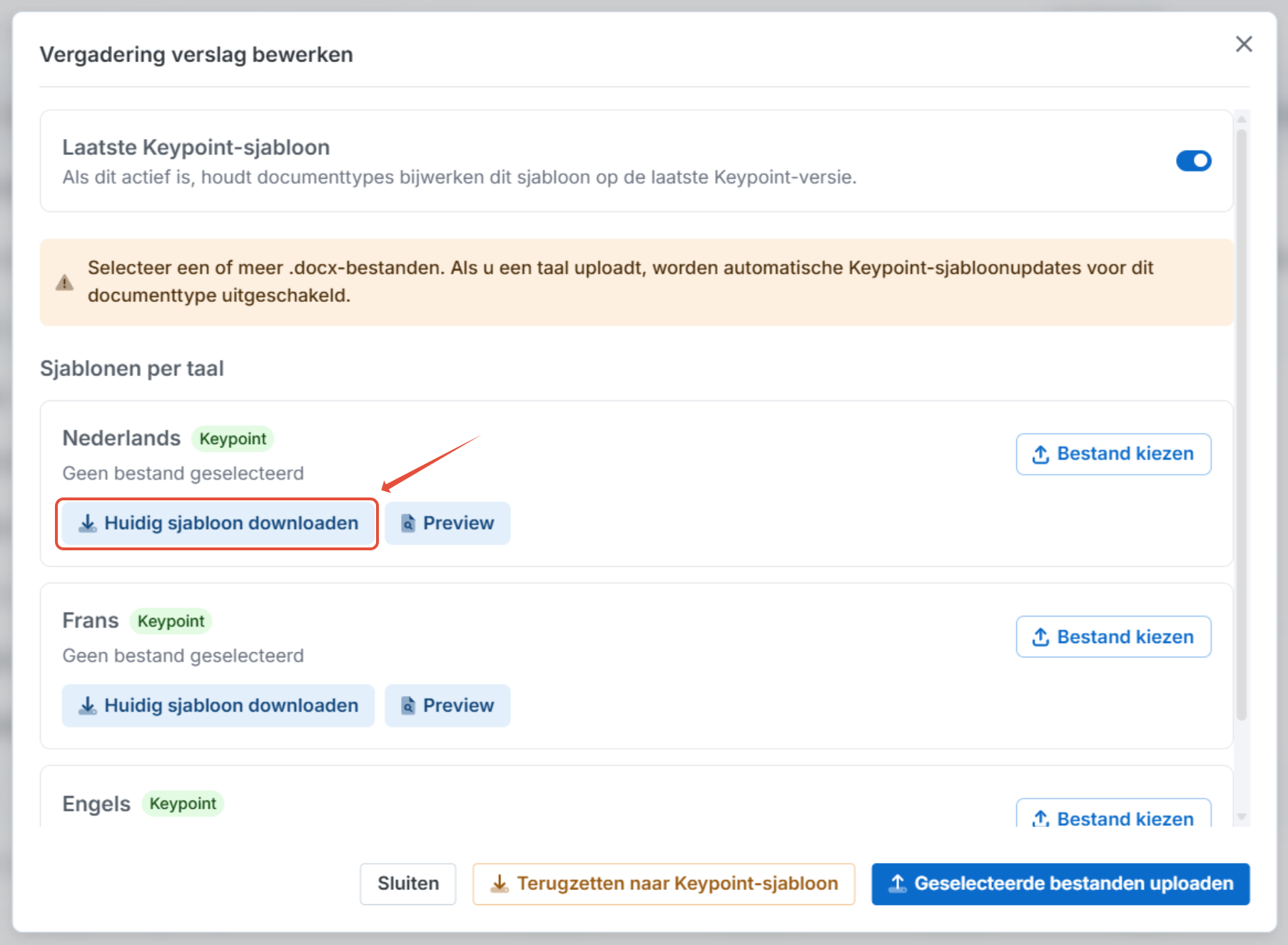
Aanbeveling Download eerst het huidig sjabloon als vertrekpunt. Dit bespaart veel werk ten opzichte van starten vanaf nul. |
3. Opmaken/wijzigen van een doctype
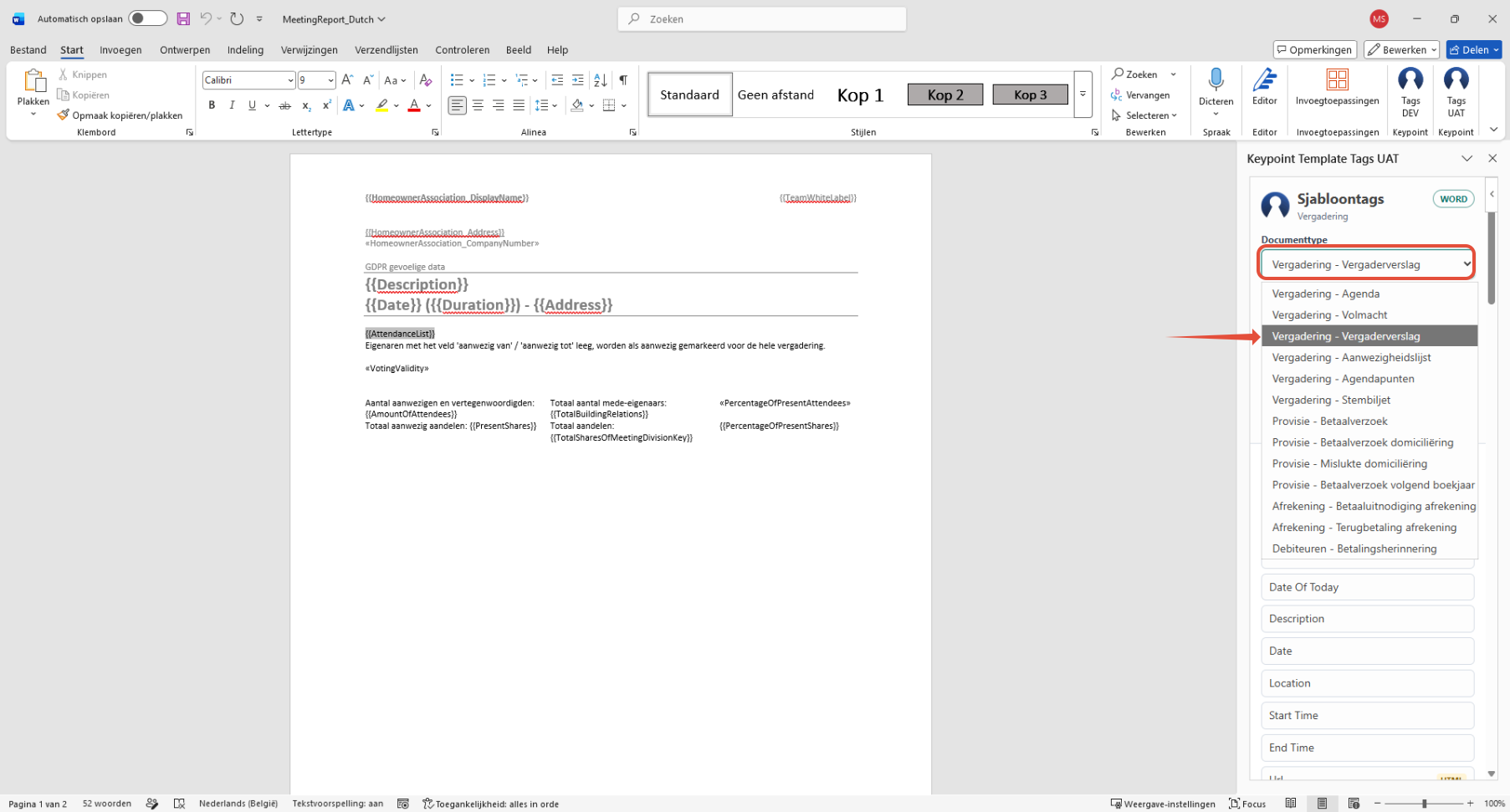
Volg onderstaande stappen om een nieuw doctype op te maken in Word:
- Klik bovenaan in Word op « Add-ins / Invoegtoepassingen ».
- Zoek in de store naar Keypoint en download de extensie.
- Vanaf nu is er een nieuwe knop beschikbaar met alle beschikbare tags.
- Wissel bovenaan van documenttype om de juiste tags te tonen. Per document moet het correcte type geselecteerd zijn.
4. Belangrijke regels
Houd rekening met de volgende regels bij het opmaken van een doctype:
- Tabel invoegen: werkt met een start- en eindtabel. De gebruiker mag deze markeringen zeker niet verwijderen.
- Tags invoegen: een tag mag niet manueel getypt worden, maar moet altijd via de lijst ingevoegd worden.
- Terugzetten: indien de gebruiker het originele sjabloon wenst te herstellen, kies dan voor « Terugzetten naar Keypoint-sjabloon ».
⚠ Extra zeer belangrijke informatie!
|
5. Sjabloon uploaden
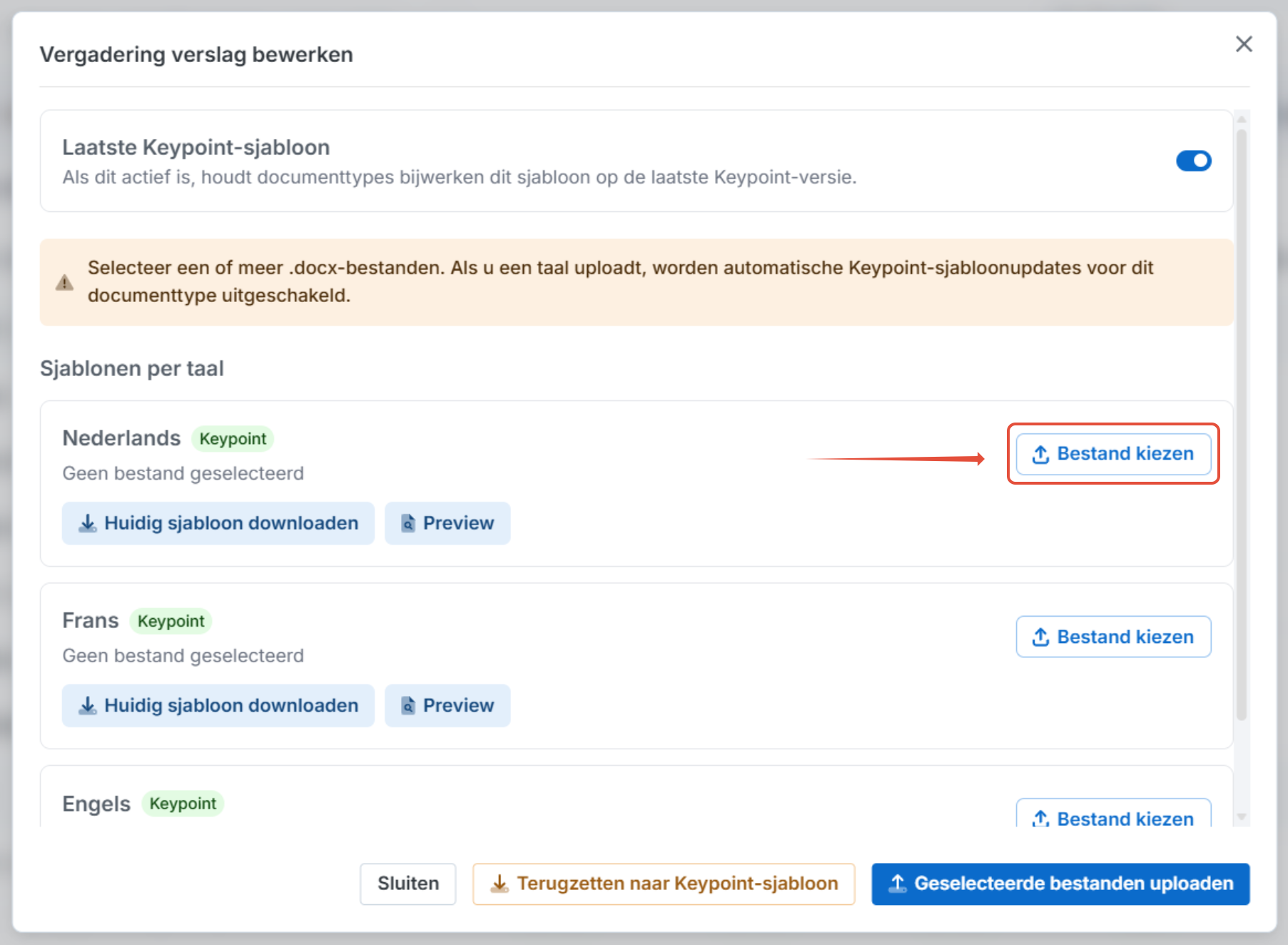
Eens alle wijzigingen zijn toegepast, kan u de nieuwe doctype toevoegen aan Vera. Navigeer opnieuw naar de teaminstellingen en kies voor de knop « Bestand kiezen » om een document op te laden.
Was dit artikel nuttig?
Dat is fantastisch!
Hartelijk dank voor uw beoordeling
Sorry dat we u niet konden helpen
Hartelijk dank voor uw beoordeling
Feedback verzonden
We stellen uw moeite op prijs en zullen proberen het artikel te verbeteren