In deze handleiding wordt toegelicht hoe u de herinneringskosten configureert op team- en VME-niveau, hoe de bijhorende diverse boekingen worden verwerkt, hoe u een verwerking indien nodig kan terugdraaien en waar u de aangerekende kosten kunt raadplegen op zowel de opvraging als het rappeldocument.
1. Teaminstellingen configureren
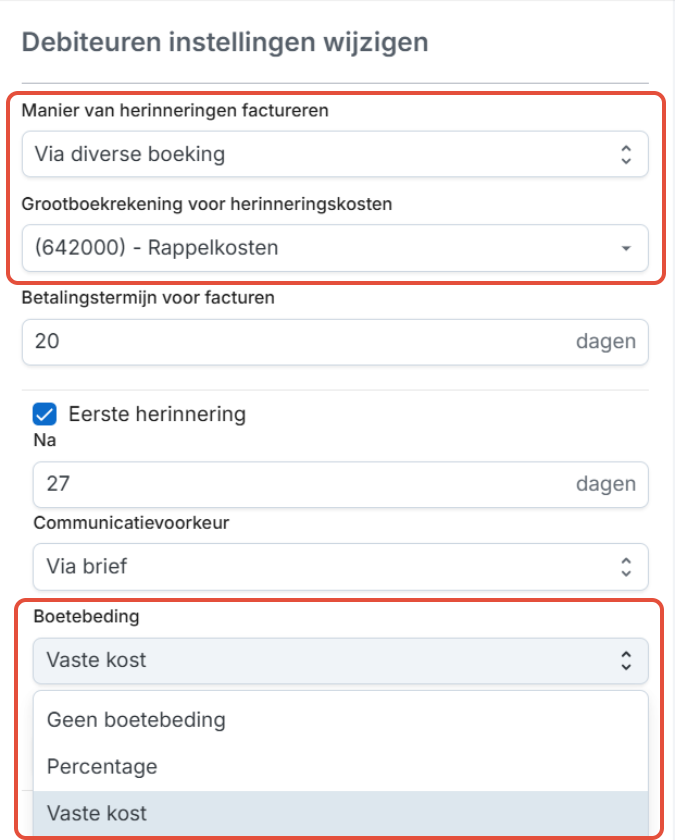
Configureer de instellingen binnen uw teaminstellingen:
- Kies een standaard grootboekrekening voor de diverse boekingen
- Kies per herinnering een boetebeding
Een boetebeding in Vera kan een vaste kost of een percentage zijn.
2. Instellingen per VME
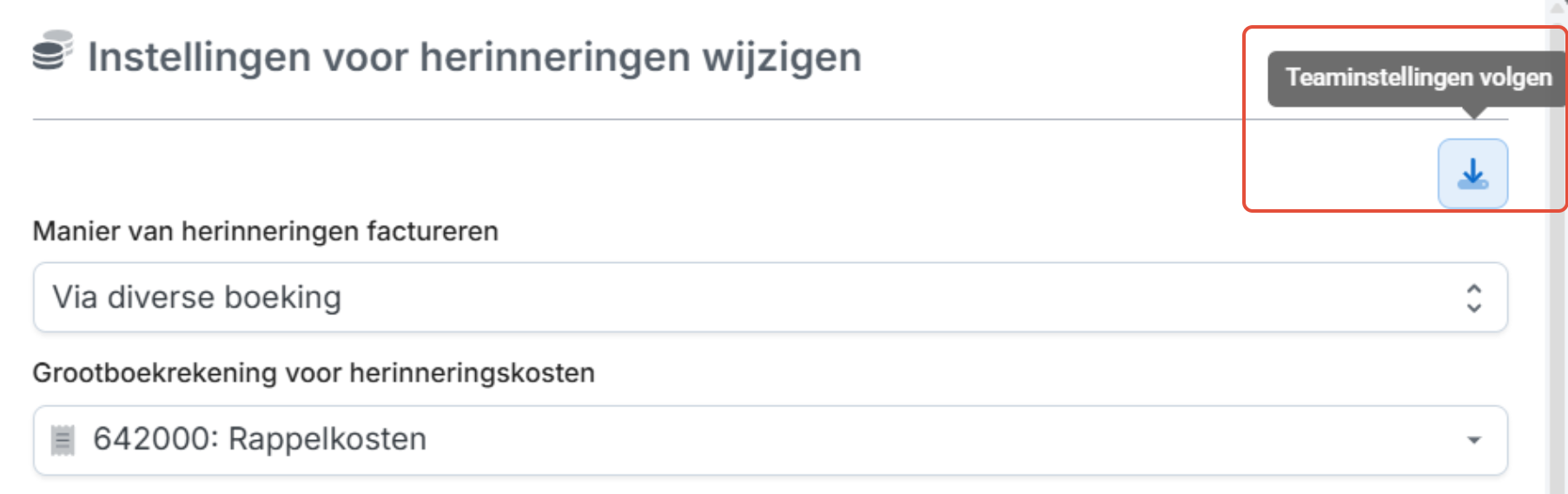
Per VME bestaat een optie om de teaminstellingen te importeren. Er kan ook afgeweken worden van de standaard instellingen en per VME een verschillende grootboekrekening en boetebeding ingegeven worden.
Dit kan via VME beheer, menu « Instellingen », tabblad « Herinneringen ».
⚠ Opgelet! Herinneringen dat reeds in eerste, tweede of derde kolom staan zonder een reeds aangerekend boetbeding zullen behandeld worden als eerste herinnering bij een volgende opmaak. |
3. Diverse boekingen
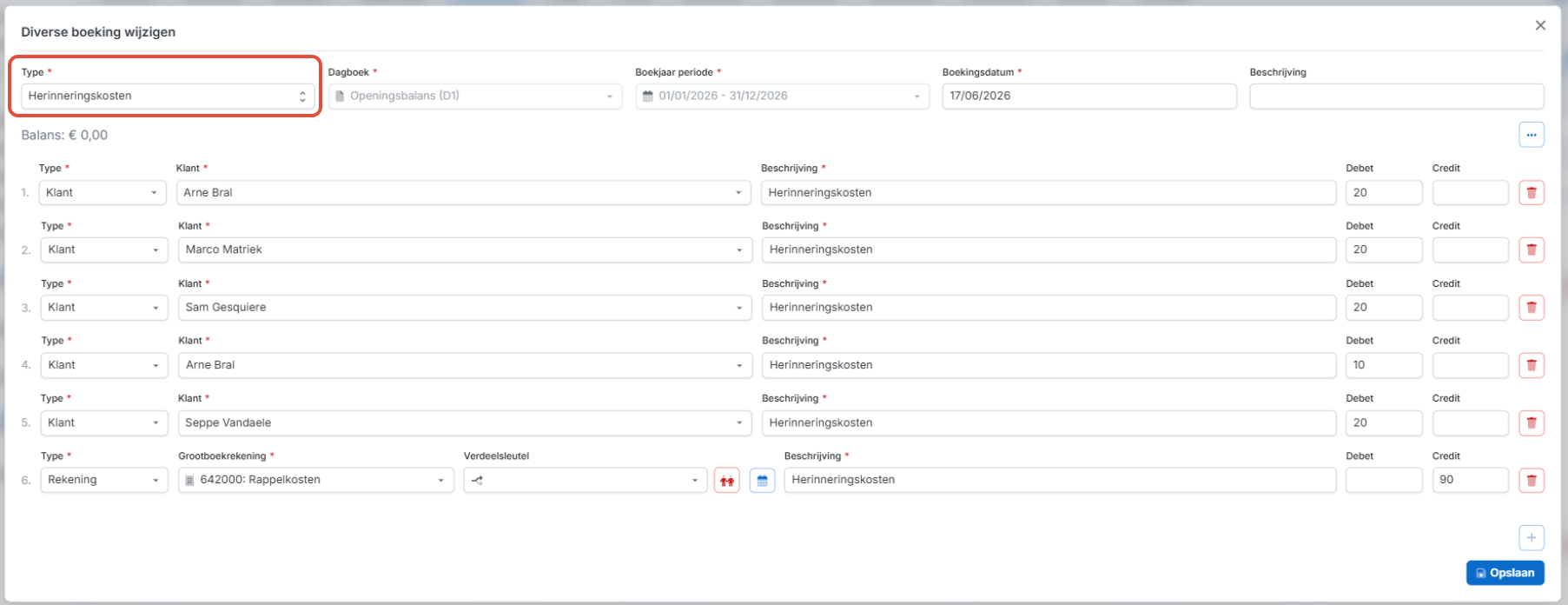
Vera maakt diverse boekingen op de gekozen 6-rekening binnen de instellingen en zet de klantenrekening aan de andere kant van de boeking. De syndicus dient op deze manier zelf een diverse boeking aan te maken op het einde van het boekjaar om de 6-rekening op nul te brengen. Vaak punten ze dit af met een verkoopfactuur van de syndicus zelf.
4. Verwerkingen verwijderen
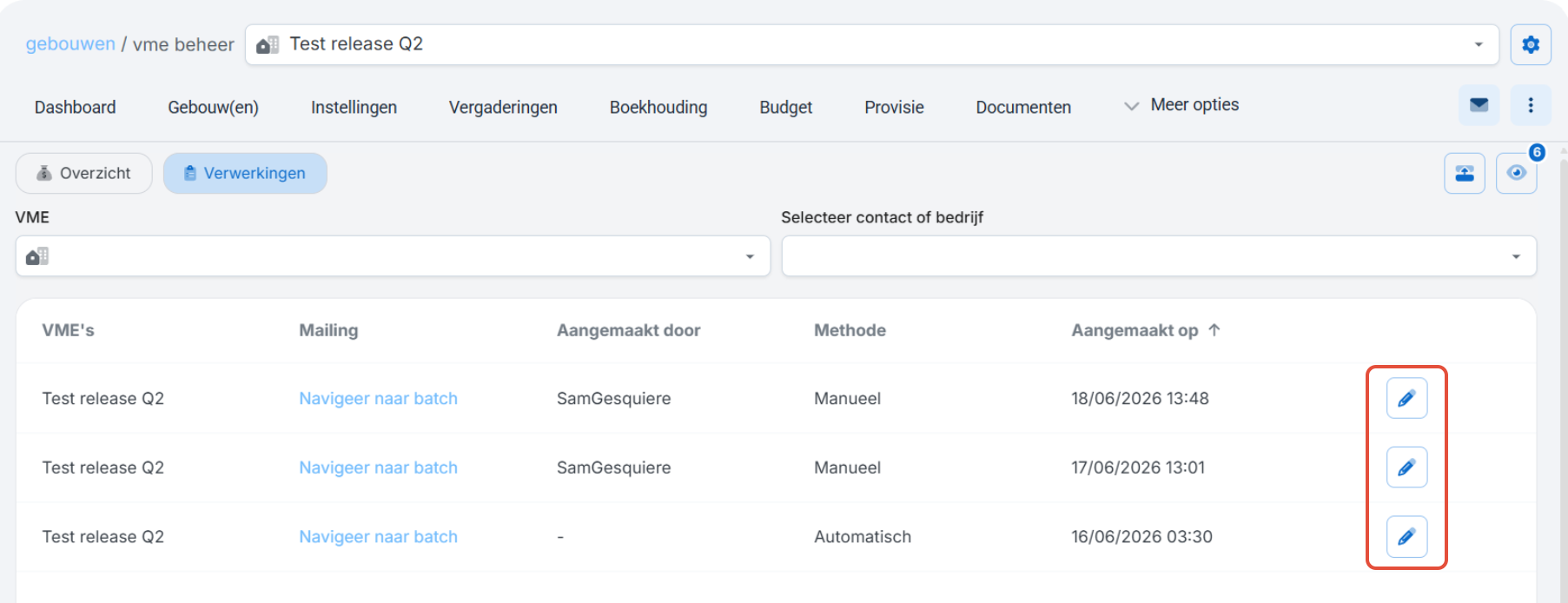
Na het automatisch of manueel opmaken van de herinneringen met diverse boekingen kan de gebruiker deze ook volledig terug verwijderen. Elke opmaak van herinneringen met diverse boekingen genereert een nieuwe verwerking (onder het tabblad « Verwerkingen ») binnen debiteurenbeheer. Hier kan de gebruiker kiezen om de volledige aanmaak van boetebeding te verwijderen.
Verwijderen kan op volgende manier:
- Klik op het potloodje naast de lijn van de herinneringskosten
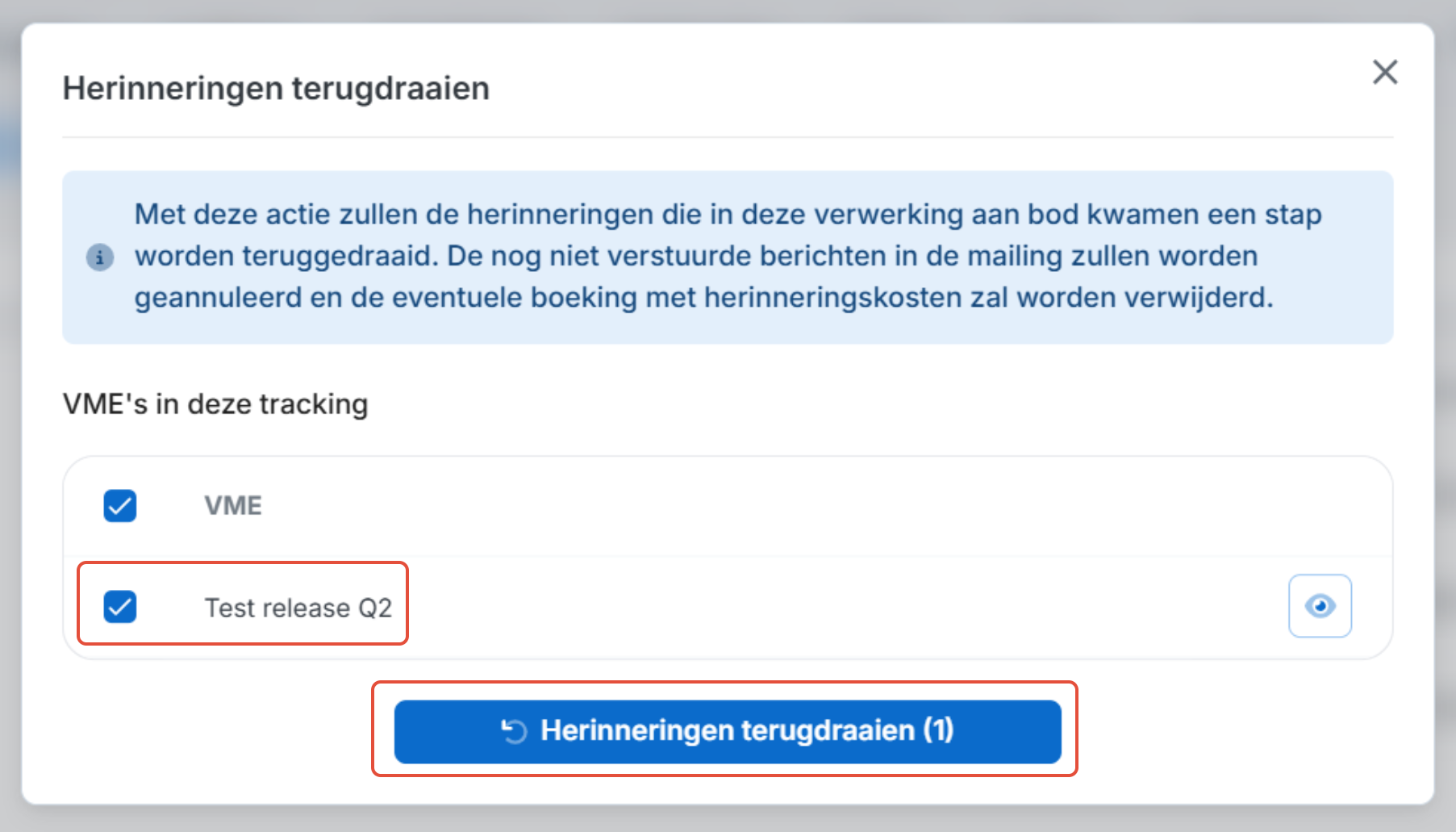
- Selecteer de VME waarvoor u de herinneringskosten wenst voor te verwijderen
- Klik op 'herinneringen terugdraaien'
⚠ Opgelet! Met deze actie zullen de herinneringen die in deze verwerking aan bod kwamen een stap worden teruggedraaid. De nog niet verstuurde berichten in de mailing zullen worden geannuleerd en de eventuele boeking met herinneringskosten zal worden verwijderd. |
5. Overzicht van de herinneringskosten
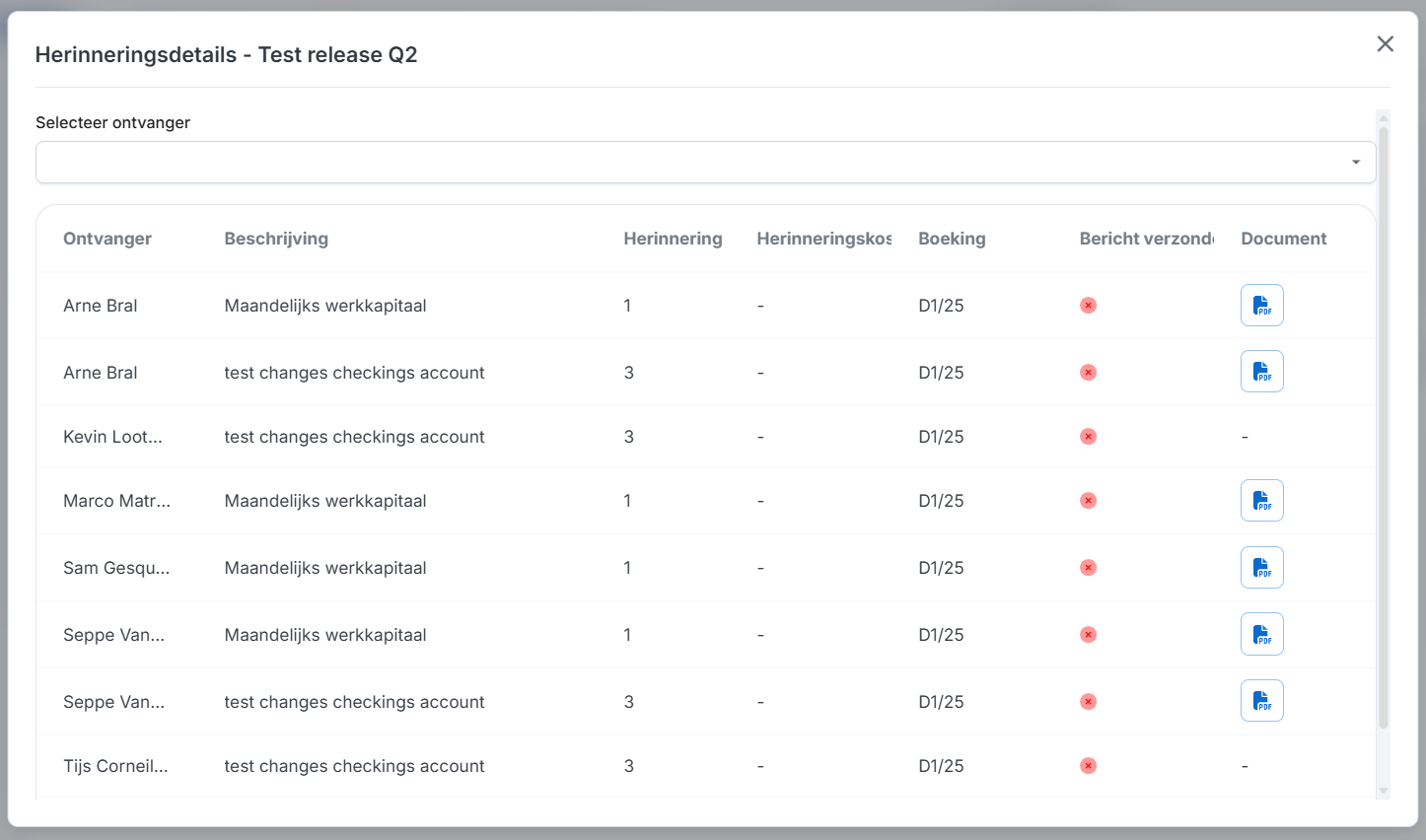
Indien u de herinneringsdetails wenst te inspecteren, kan dit door in dezelfde stap op het oogje te klikken. Vervolgens zal u alle mede-eigenaren terugvinden voor wie een rappelkost werd aangerekend, met telkens het volgende vermeld:
- Herinnering
- 1, 2 of 3
- Boekingsnummer
- Bericht verzonden
- Ja of nee
- Preview van het rappeldocument
6. Herinneringskosten op de rappel
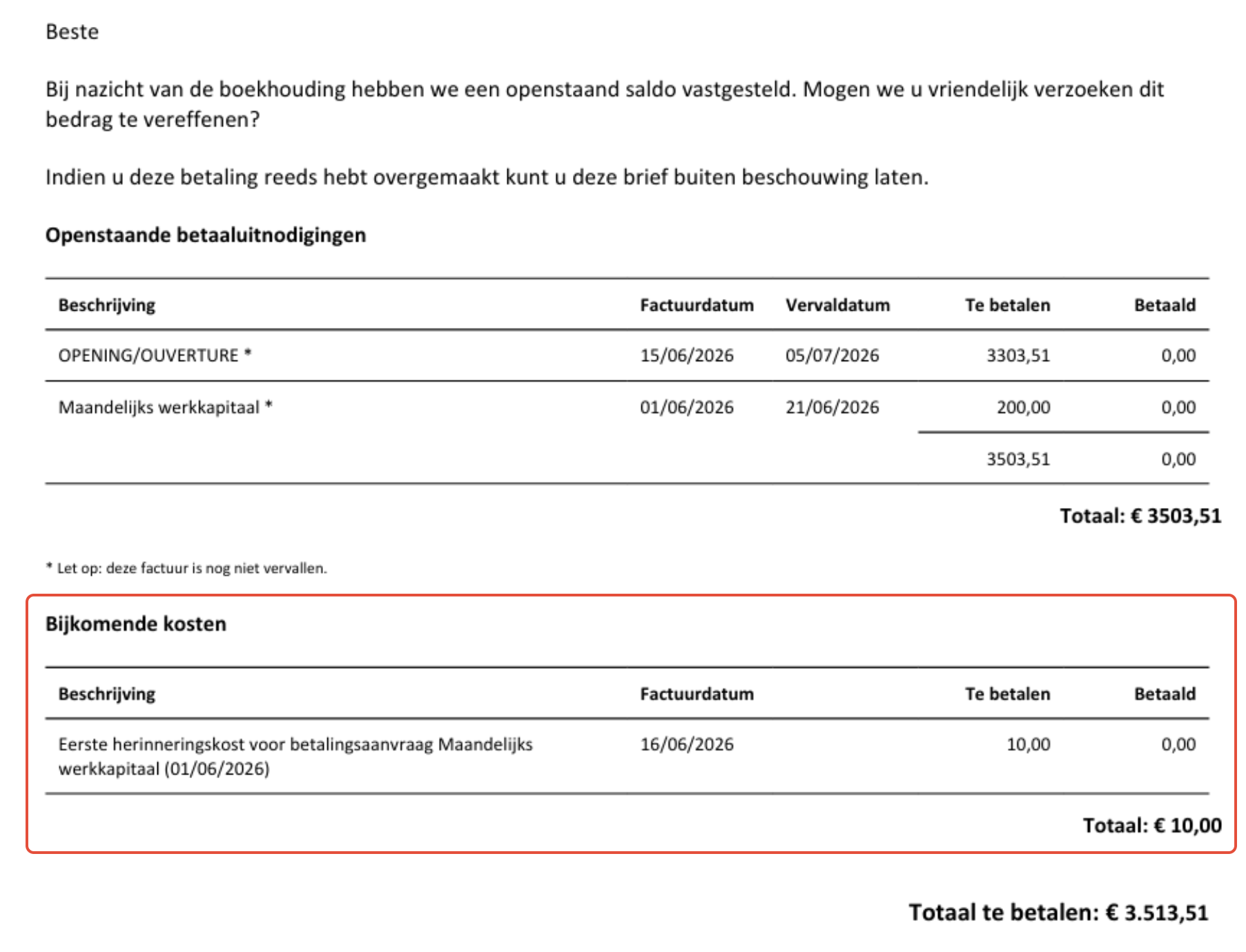
Wanneer herinneringskosten worden afgebeeld, toont Vera op de opvraging een bijkomende tabel met een overzicht van de aangerekende herinneringskosten per debiteur. Daarnaast wordt op het rappeldocument een extra rubriek toegevoegd genaamd ‘Bijkomende kosten’, waarin deze bijkomende kosten worden weergegeven. Het totaalbedrag op het rappeldocument wordt automatisch aangepast en houdt rekening met de aangerekende herinneringskosten.
Was dit artikel nuttig?
Dat is fantastisch!
Hartelijk dank voor uw beoordeling
Sorry dat we u niet konden helpen
Hartelijk dank voor uw beoordeling
Feedback verzonden
We stellen uw moeite op prijs en zullen proberen het artikel te verbeteren