Opgelet!
Via de teaminstellingen kunnen er voor deze module nieuwe templates aangemaakt worden.
En verkoopdossier kan op meerdere manieren aangemaakt worden.
Optie 1: bovenaan via het plusje.
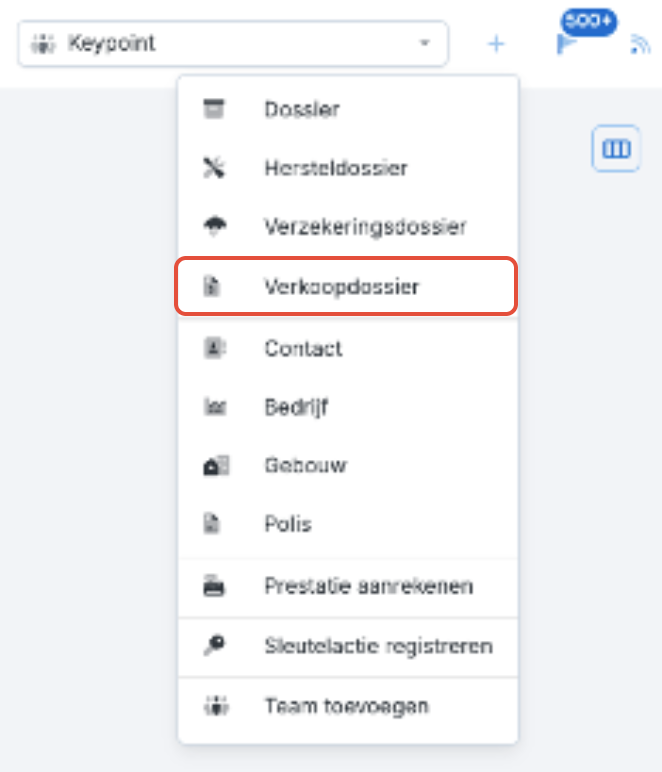
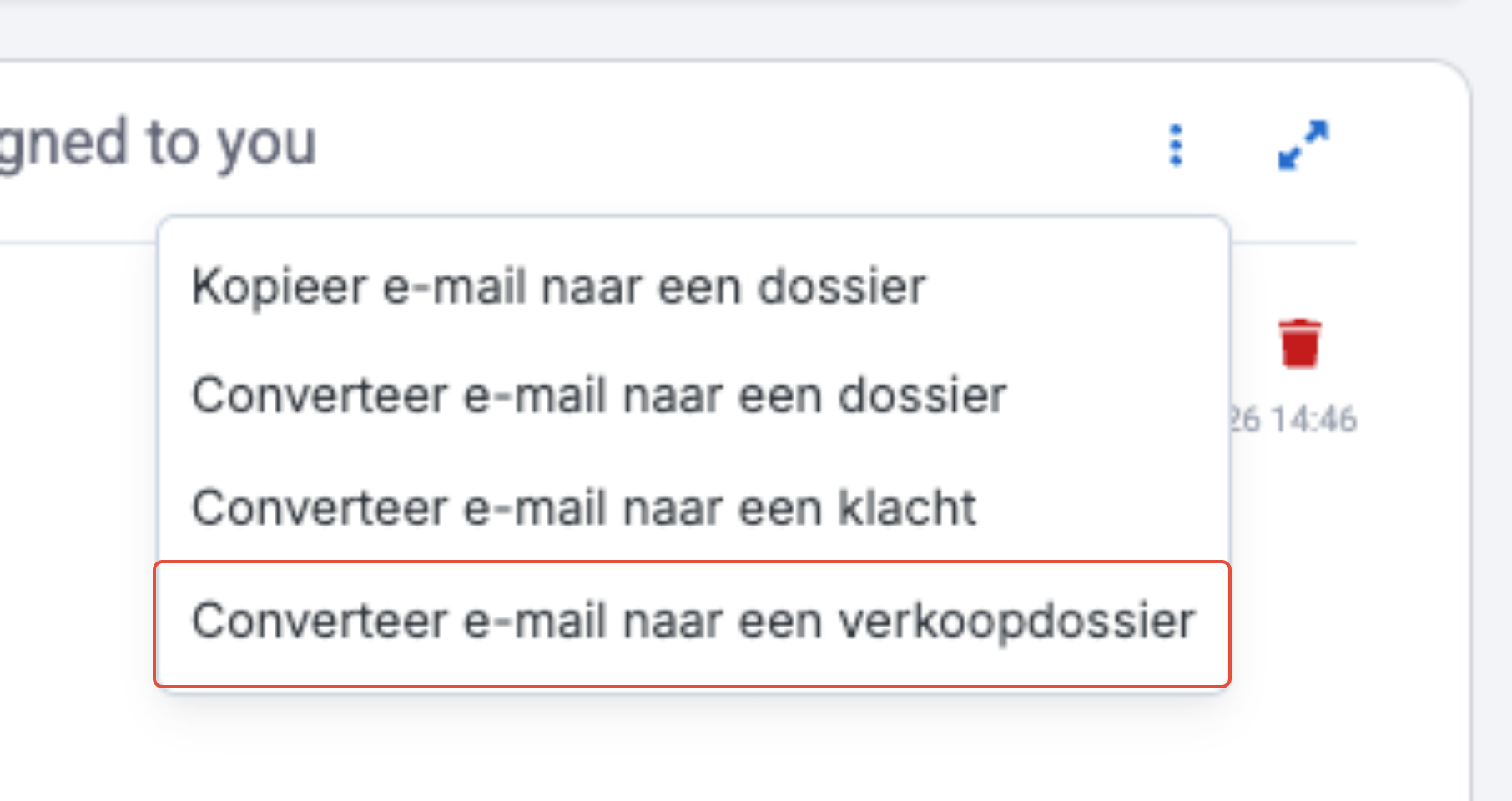
Optie 2: via de mailbox door een mail te converteren naar een verkoopdossier
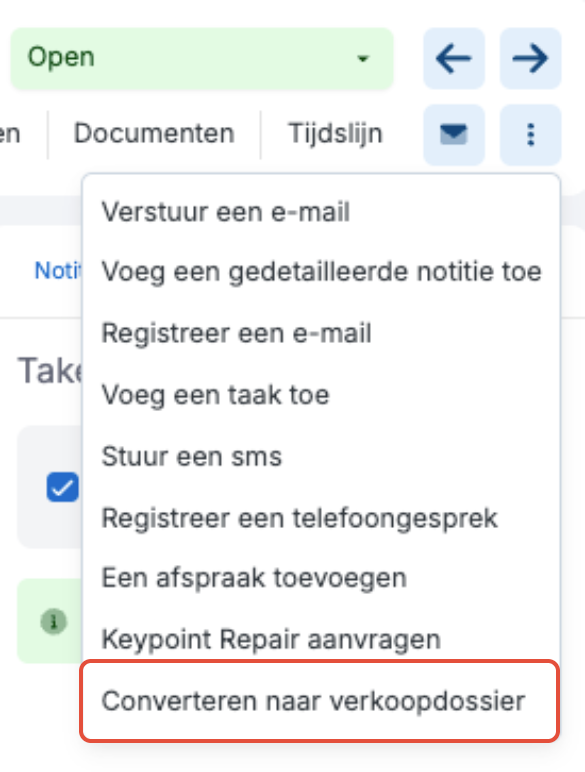
Optie 3: een reeds bestaand dossier kan worden geconverteerd naar een verkoopdossier
Een verkoopdossier is voor 90% gelijkaardig aan een gewoon dossier. Het enige verschil is dat er een workflow voorgesteld wordt zodat de gebruiker alle nodige informatie kan ophalen en versturen. Deze workflow is zichtbaar als tweede kaart binnen het dossier. Volg onderstaande stappen om uw dossier te voltooien.
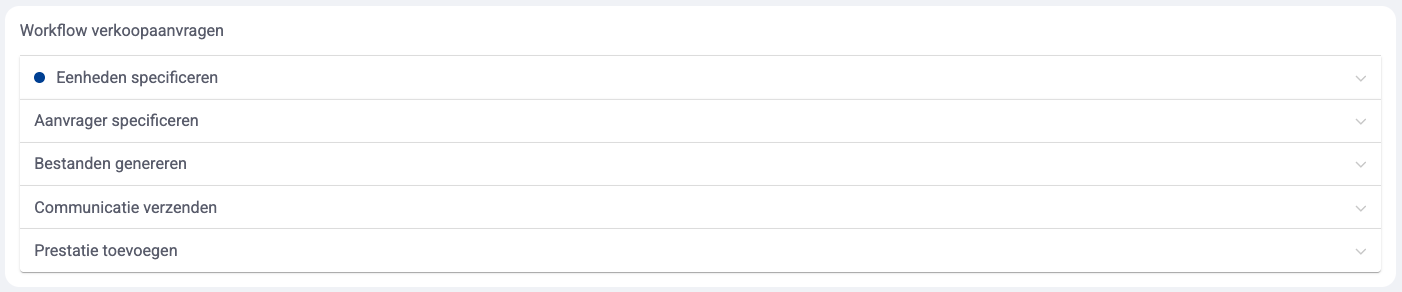
Stap 1: Eenheden specificeren
- Via de cliënt van het dossier wordt de verkopende partij automatisch ingevuld
- Kies een wooneenheid van de cliënt dat verkocht moet worden
Stap 2: Aanvrager specificeren
- Kies of de aanvraag van een makelaar of een notaris komt
- Vera zal u de mogelijkheid bieden om afhankelijk van deze informatie verschillende documenten / informatie op te halen in Vera
- Werkkapitaal (via een template, aangemaakt in teaminstellingen kunt u deze tags kiezen)
- {{TotalAmountOfWorkCapital}} = Totaal van het werkkapitaal van de VME
- {{PaidAmountInWorkCapital}} = Totaal betaald werkkapitaal van de eigenaar
- {{OpenPaymentRequestsForWorkCapitalAmount}} = Openstaande betalingsuitnodigingen voor het werkkapitaal
- Vast werkkapitaal (via een template, aangemaakt in teaminstellingen kunt u deze tags kiezen)
- {{TotalAmountOfFixedWorkCapital}} = Totaal van het vast werkkapitaal van de VME
- {{PaidAmountInFixedWorkCapital}} = Totaal betaald vast werkkapitaal van de eigenaar
- {{OpenPaymentRequestsForFixedWorkCapitalAmount}} = Openstaande betalingsuitnodigingen voor het vast werkkapitaal
- Werkkapitaal (via een template, aangemaakt in teaminstellingen kunt u deze tags kiezen)
- {{TotalAmountOfSpareCapital}} = Totaal van het reservekapitaal van de VME
- {{PaidAmountInSpareCapital}} = Totaal betaald reservekapitaal van de eigenaar
- {{OpenPaymentRequestsForSpareCapitalAmount}} = Openstaande betalingsuitnodigingen voor het reservekapitaal
- Wooneenheden om te verkopen (via een template, aangemaakt in teaminstellingen kunt u deze tags kiezen)
- {{UnitsToBeSold}}
- Notulen van de gewone en buitengewone algemene vergaderingen van de afgelopen 3 jaar
- Meest recent goedkeurde balans
- Individuele afrekeningen
- Assets van het gebouw
- Zie asset tags in templates. Deze zijn afhankelijk van de type assets die u in uw team heeft.
- Werkkapitaal (via een template, aangemaakt in teaminstellingen kunt u deze tags kiezen)
- Afhankelijk van de betrokken partijen zal Vera u een voorstel doen, u kunt deze altijd manueel overschrijven en manueel uw makelaar / notaris kiezen
Stap 3: Bestanden genereren
- Kies voor de knop "Bestanden verzamelen" om Vera automatisch de informatie te laten ophalen
- Notulen van de gewone en buitengewone algemene vergaderingen van de afgelopen 3 jaar
- Meest recent goedgekeurde balans
- Individuele afrekeningen
- Kies voor de knop "Andere documenten kiezen" om manueel documenten uit Vera te halen
- Documenten van het contact
- Documenten van het gebouw
- Documenten van de VME
Stap 4: Communicatie verzenden
- Kies voor de knop "Verzenden naar makelaar" / "Verzenden naar notaris" om een e-mail te versturen
- Vera zal automatisch de opgemaakt documenten in uw mail importeren
- Via de tags in uw template haalt u de financiële informatie van de mede-eigenaar op
- Voorzie een template in de teaminstellingen met de nodige tags onder de context 'verkoopdossier'
- Voorbeeld:
- VME: {{HomeownerAssociation_DisplayName}}
- Ondernemingsnummer VME: {{HomeownerAssociation_CompanyNumber}}
- Verkopende eigenaar: {{Client_DisplayName}}
- Kavels: {{UnitsToBeSold}}
Aandeel kapitalen:
- Werkkapitaal: € {{TotalAmountOfWorkCapital}}
- Reservekapitaal: € {{TotalAmountOfSpareCapital}}
- Vast werkkapitaal: € {{TotalAmountOfFixedWorkCapital}}
Totale achterstand eigenaar: xxxxx + € ... voor verkoopinfo
Te betalen op rekening {{HomeownerAssociation_Iban}} van VME {{HomeownerAssociation_DisplayName}}
Varia:
- Lopende procedures: JA / NEE
- Periode statutaire algemene vergadering: eerste / tweede helft xxxx
- PID gemene delen beschikbaar: JA / NEE
- Risico-inrichting cfr. artikel 6 Bodemdecreet: JA / NEE
- Erkende assistentiewoningen: JA / NEE
Bijlagen:
- Notulen 3 meest recente algemene vergaderingen
- Eindafrekening en facturenlijsten
- Goedgekeurde balans voorbije boekjaar
- EPC gemene delen
Gelieve ons na het verlijden van de akte de volledige contactgegevens (naam, adres, mailadres, telefoonnummer) van de kopende partij te bezorgen.
- Voorbeeld:
Stap 5: Prestatie toevoegen
- Hier kunt u een nieuwe prestatie toevoegen of een reeds bestaande prestatie koppelen.
Was dit artikel nuttig?
Dat is fantastisch!
Hartelijk dank voor uw beoordeling
Sorry dat we u niet konden helpen
Hartelijk dank voor uw beoordeling
Feedback verzonden
We stellen uw moeite op prijs en zullen proberen het artikel te verbeteren